
【实战系列】戴尔灵越7400轻薄本11代i5CPU重装WIN10 2004系统
【实战系列】戴尔灵越7400轻薄本11代i5CPU重装WIN10 2004系统
本系列教程是本人维修实战过程中的经验截图,适合维修装机人员学习使用。截图步骤清晰易懂,一步一图,小白也能学会。装系统之前首先你得有一个能装系统的U盘启动盘,怎么制作U盘启动盘,请看之前的教程——最简单的U盘启动盘制作方法。本系列教程都用U盘装系统,U盘里的PE是用的是IT天空的电脑维修人员专用装机系统镜像WIN10 64位2004专业版,无人值守,无任何弹窗广告升级提示什么的,下载下来的镜像最好放在U盘根目录。本系列所有教程都将使用ESD镜像来重装系统,你也可以选择下载其他镜像,ESD这个镜像的优点是在部署内容完全一样的情况下,ESD体积更小,恢复速度快,缺点是目前很多PE都无法识别和安装这个格式的镜像,不过最新优启通可以完美识别并安装哦。如果不是用优启通的话,可以选择其他镜像WIM或者最老的GHO镜像。GHO镜像在同样的情况下比ESD镜像大了三分之一左右,没有对比就没有伤害。
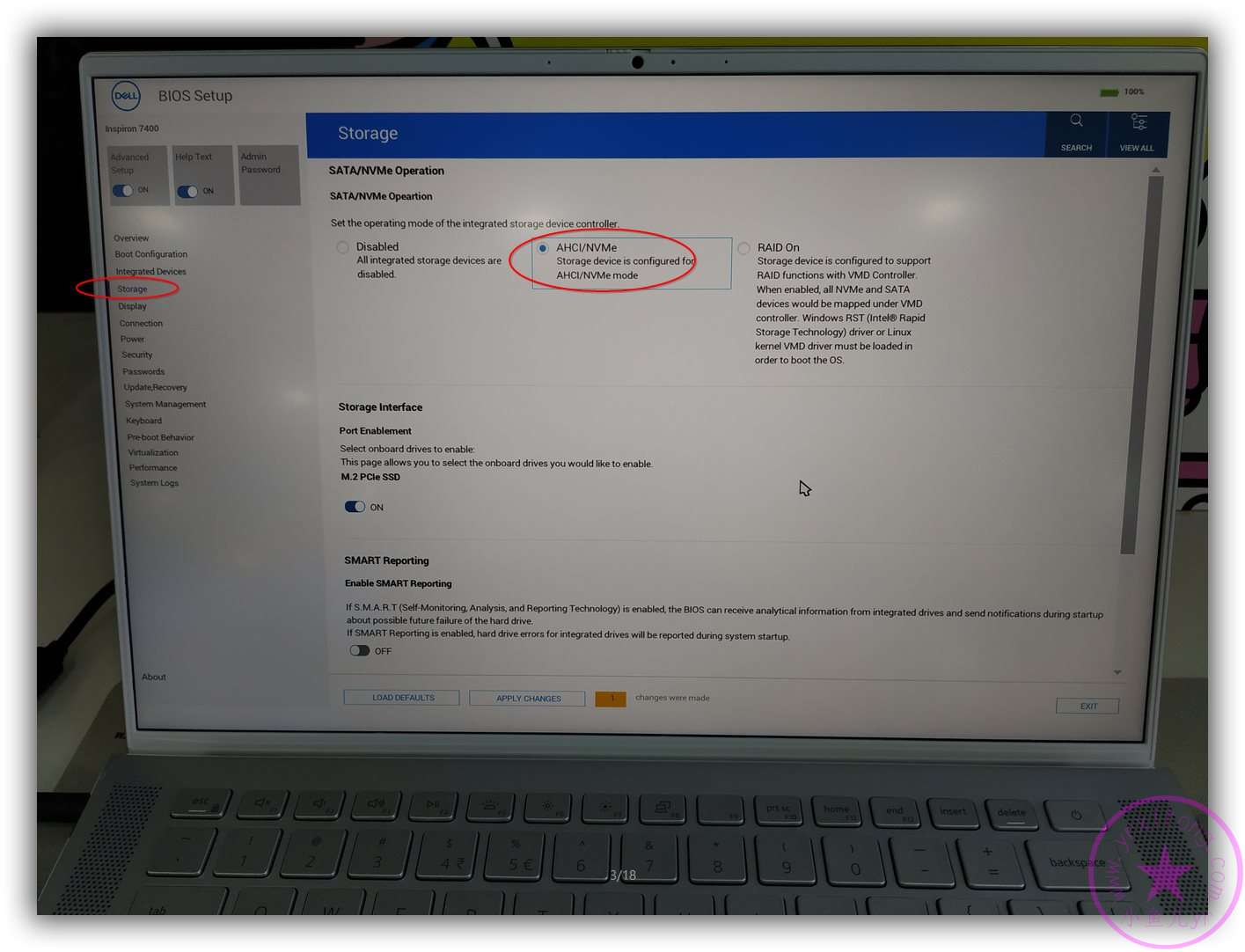
本教程将以搭载最新11代CPU的戴尔灵越7400轻薄本来讲解如何重装WIN10 2004系统。由于此款机器比较新,NVME硬盘是磁盘阵列方式。所以,如果直接进优启通PE会无法识别NVME硬盘。我们需要提前将其改为AHCI才能正常重装系统。
先来看看此款机器的外观,最大特点是两个喇叭更明显了,此款机器是物理防蓝光,百分之百色域,并且搭载最新intel 11代CPU都是此机器的卖点。
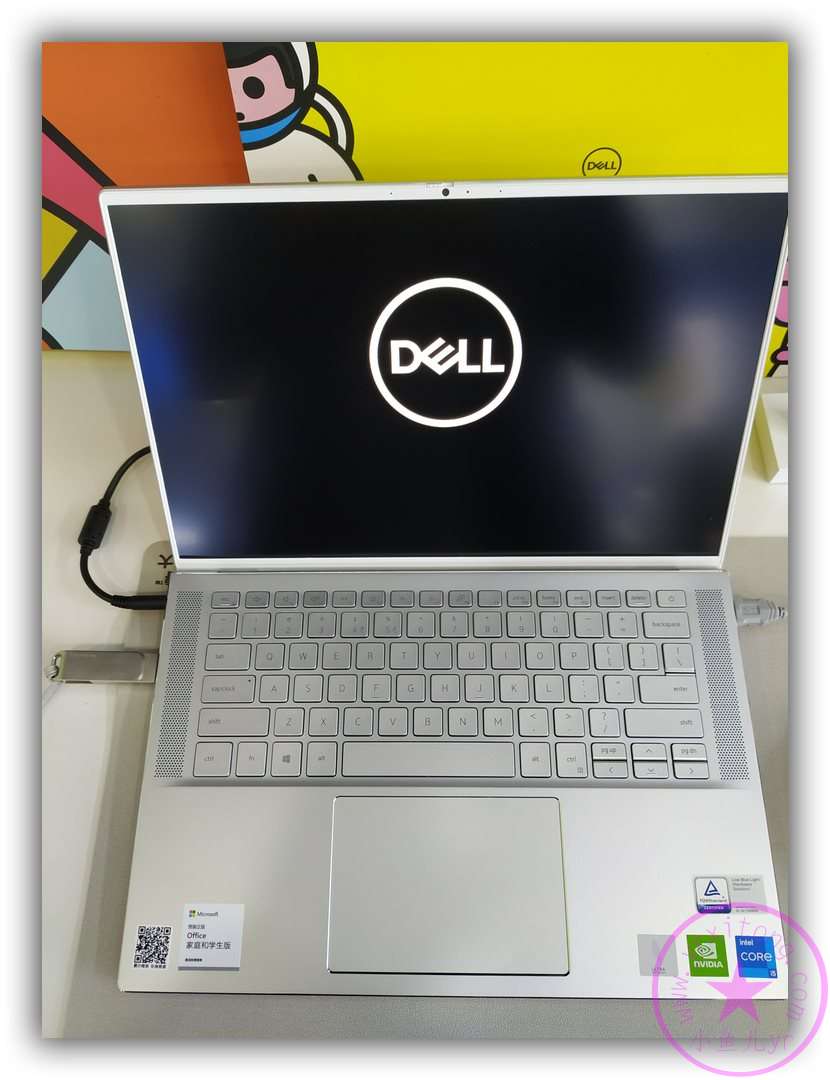
由于磁盘默然的是RAID,我们需要先进BIOS将其改成AHCI,才能在PE里正常识别硬盘。戴尔笔记本进BIOS的快捷键是F2,开机的同时快速敲击F2,进入BIOS如下图,新版的BIOS界面支持鼠标操作。
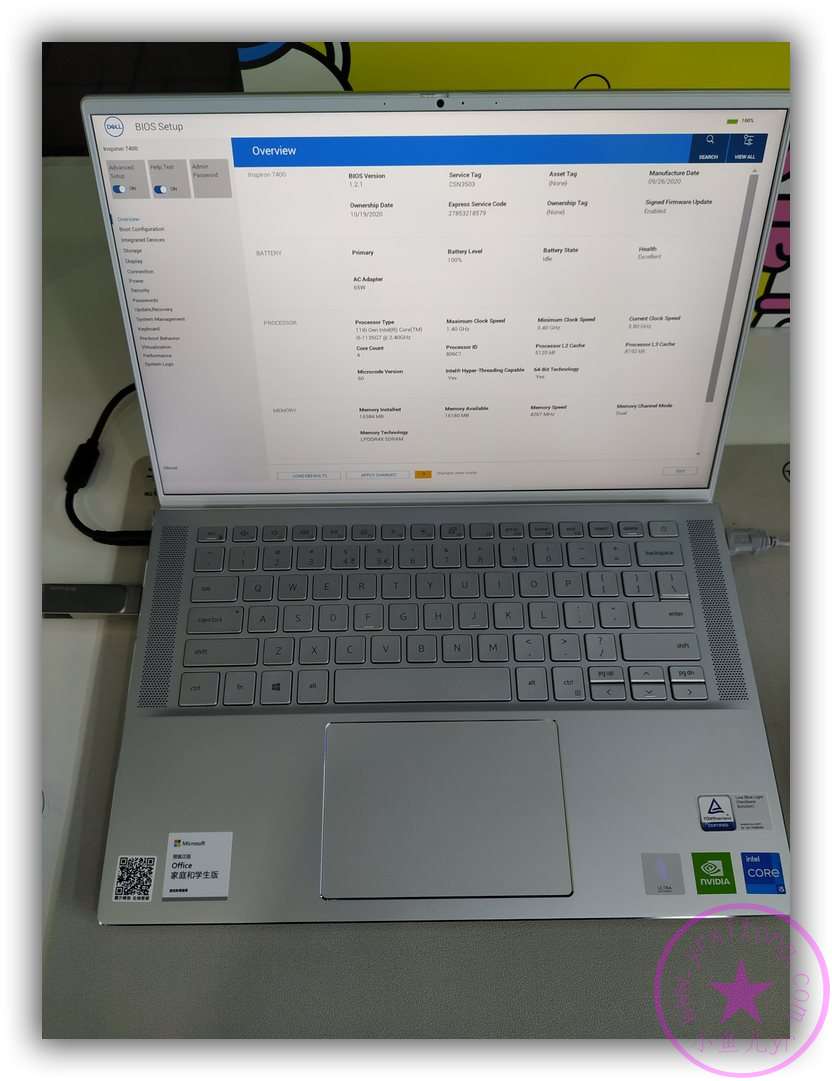
左边选择Storage,然后右边选择AHCI/NVME。
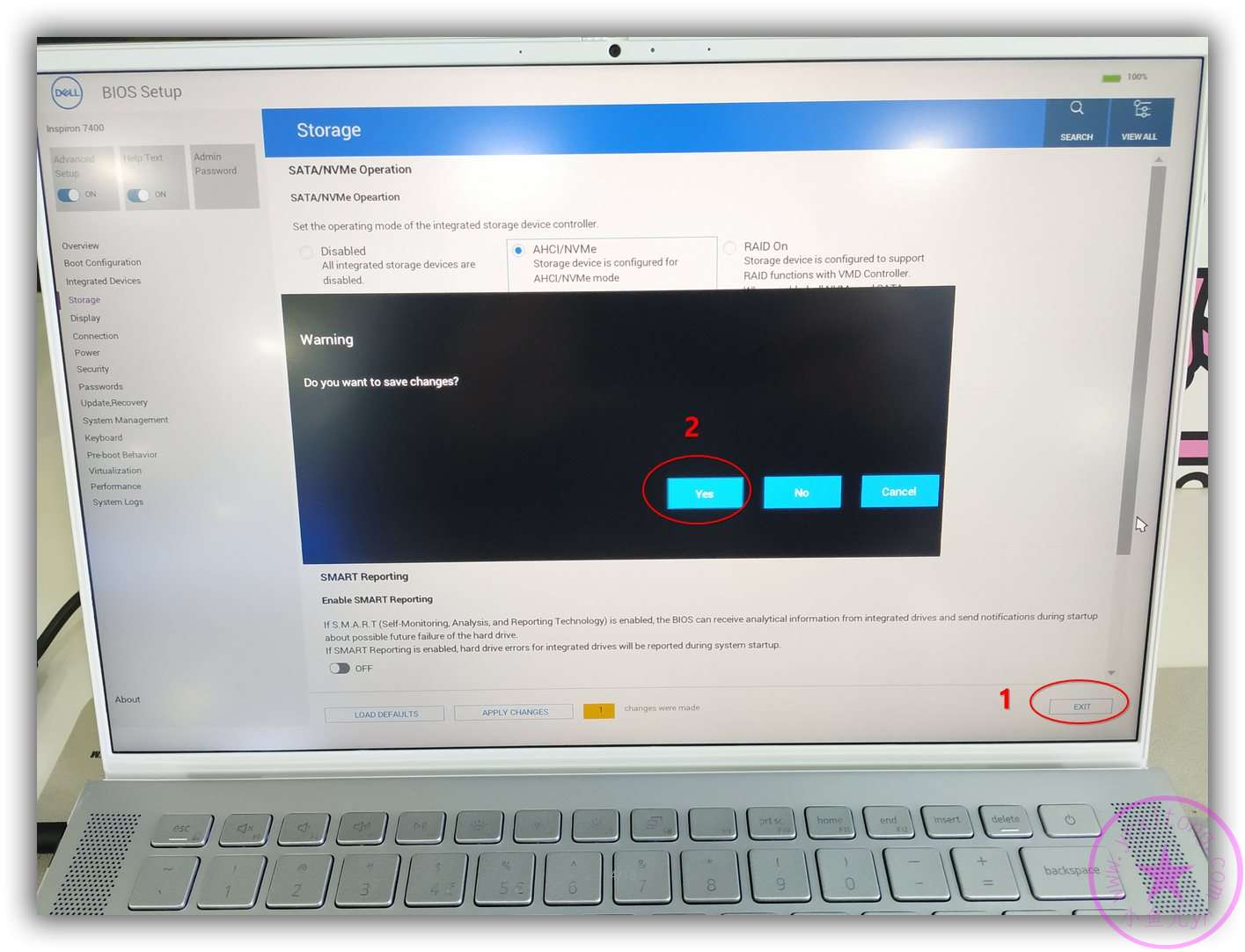
设置完成后点右下角EXIT,然后点Yes,保存退出。
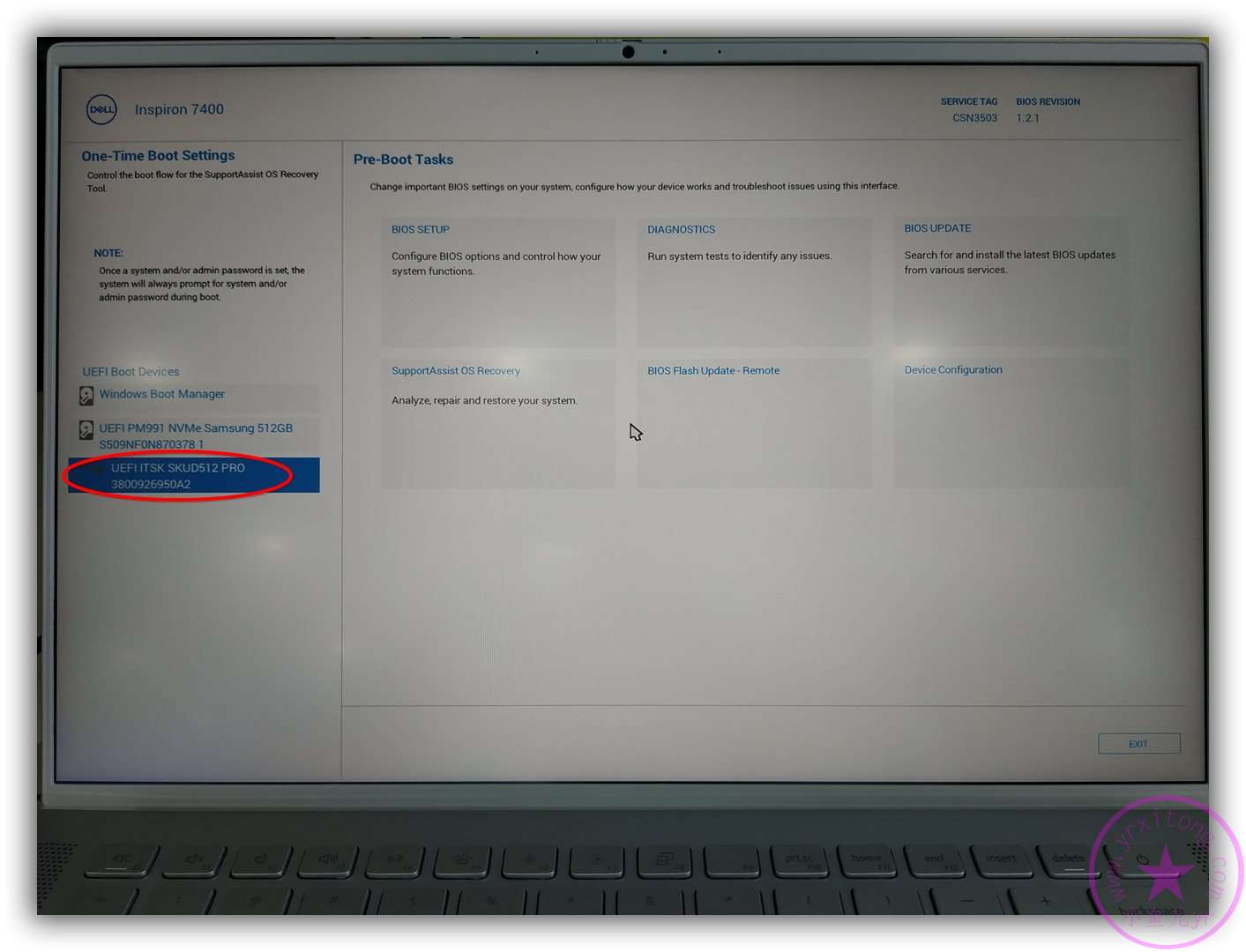
重启的同时快速敲击F12,戴尔笔记本的启动装置选择快捷键都是F12。然后进入到启动装置选择界面,选择最下面的U盘启动。
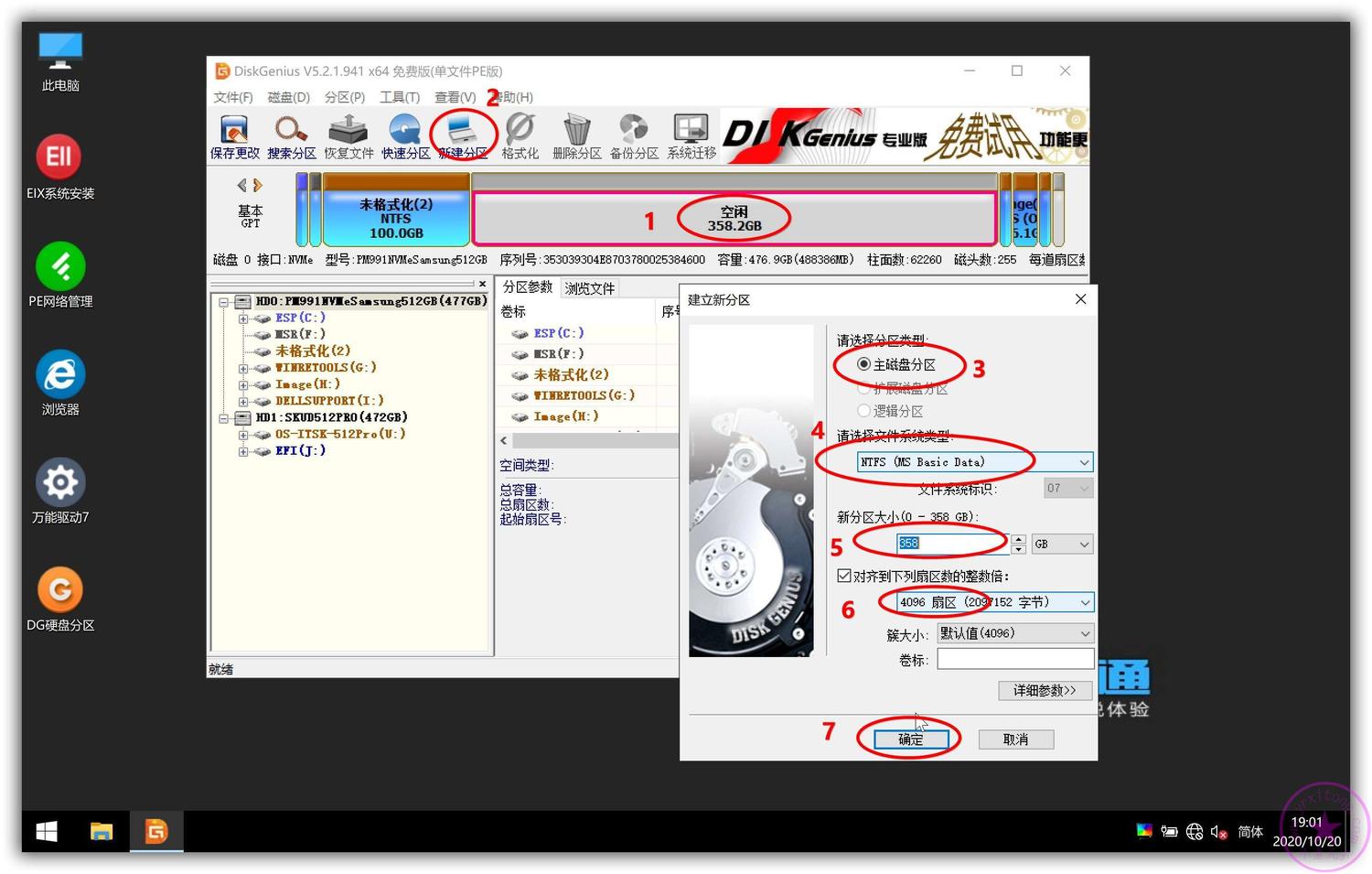
进入到优启通PE后,先用DG分区工具,将原硬盘的主分区删除,重新分成2个分区。因为本人封装的系统用户资料和软件在D盘,所以需要2个分区。
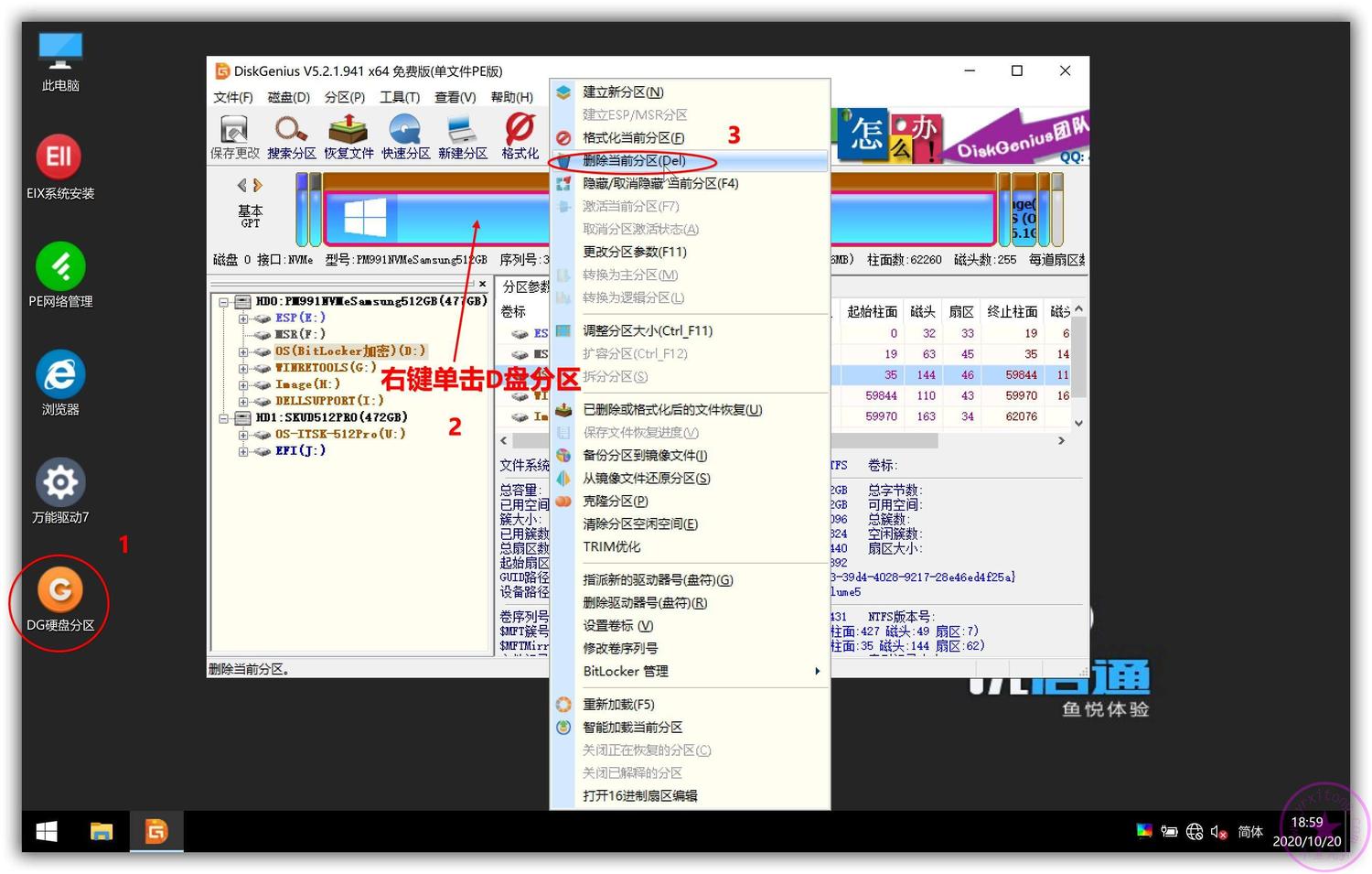
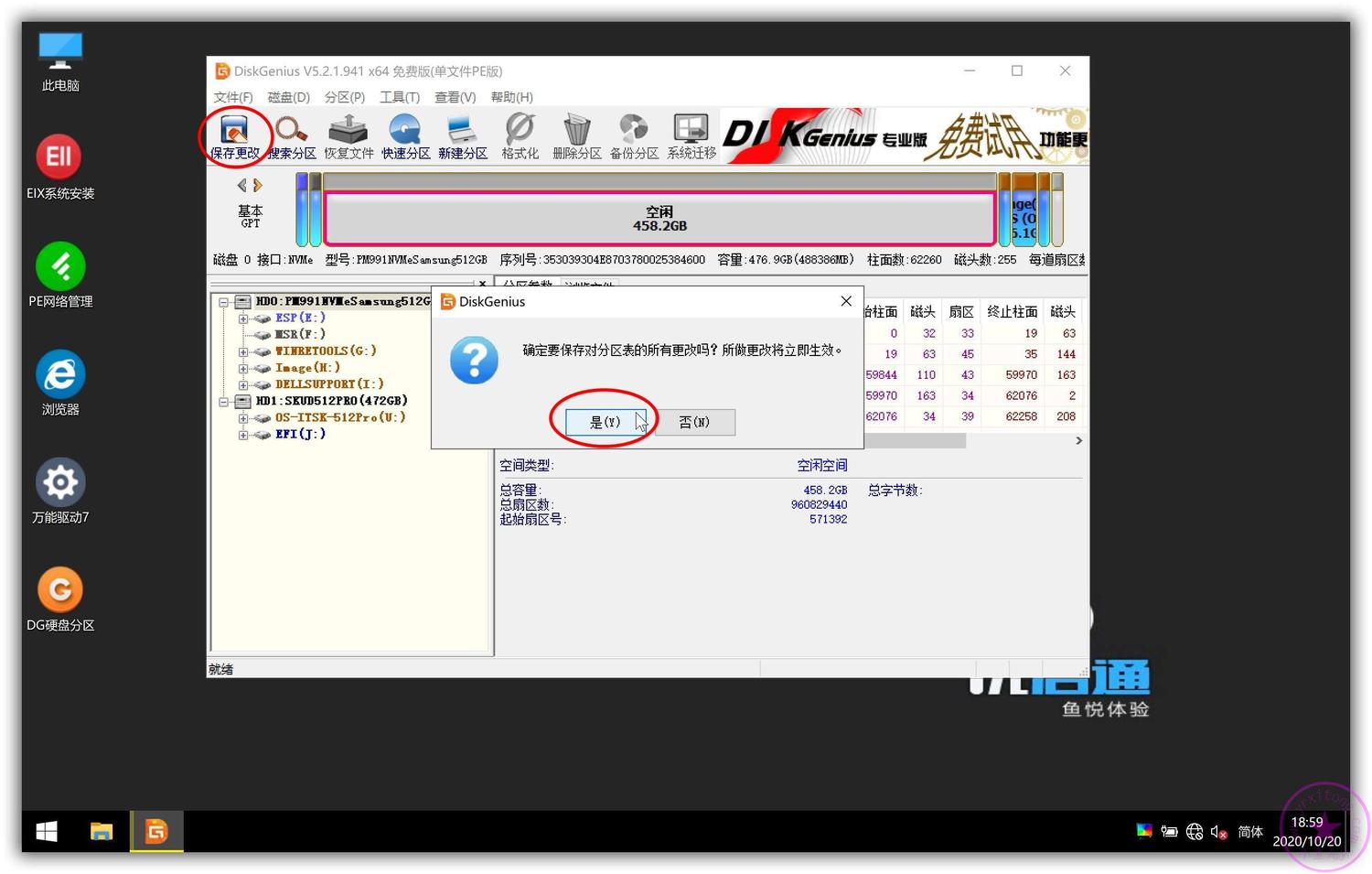
先建立第一个主分区,此分区用来装系统,大小设为100G即可
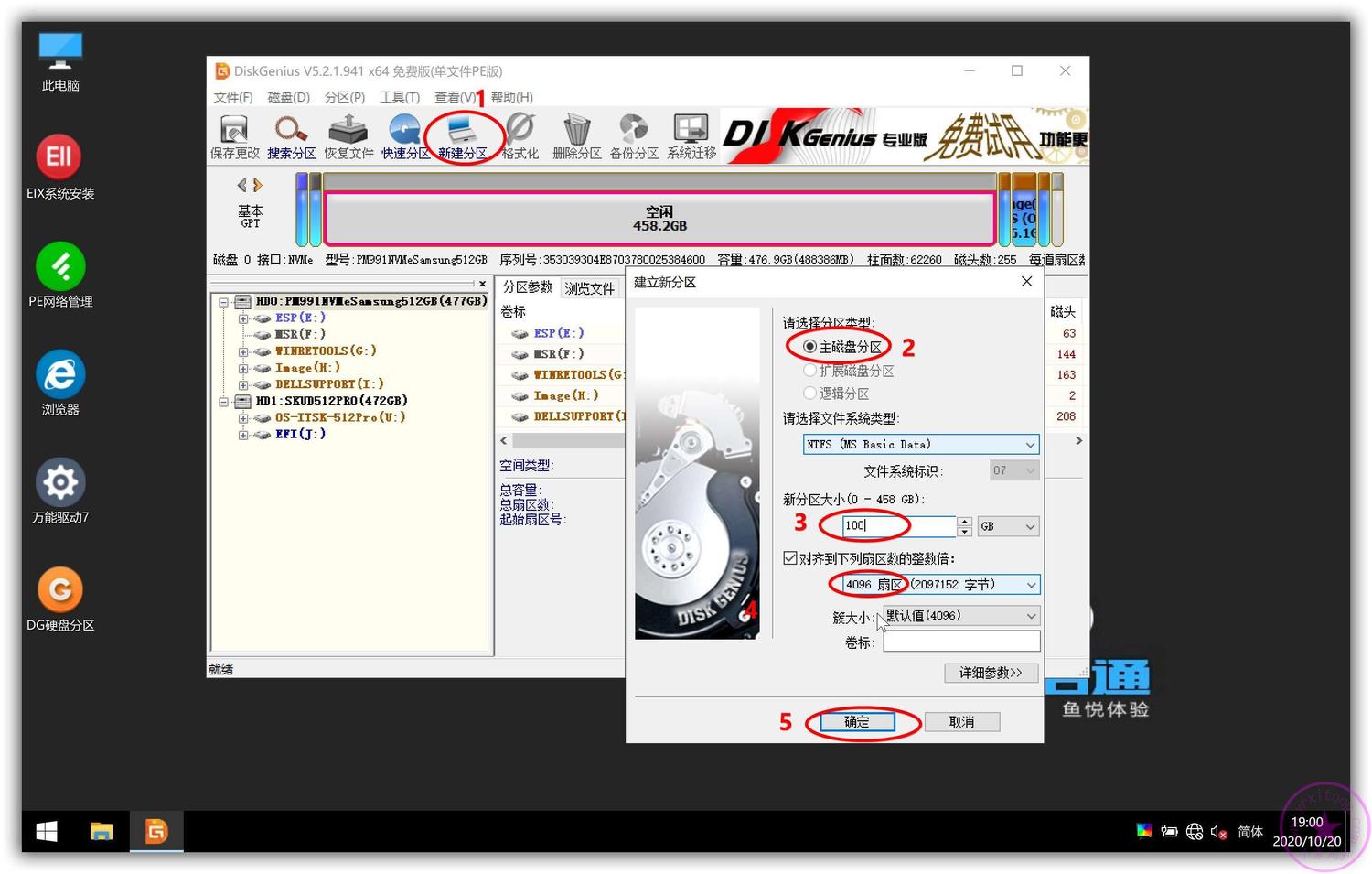
剩下的空间单独做一个分区。
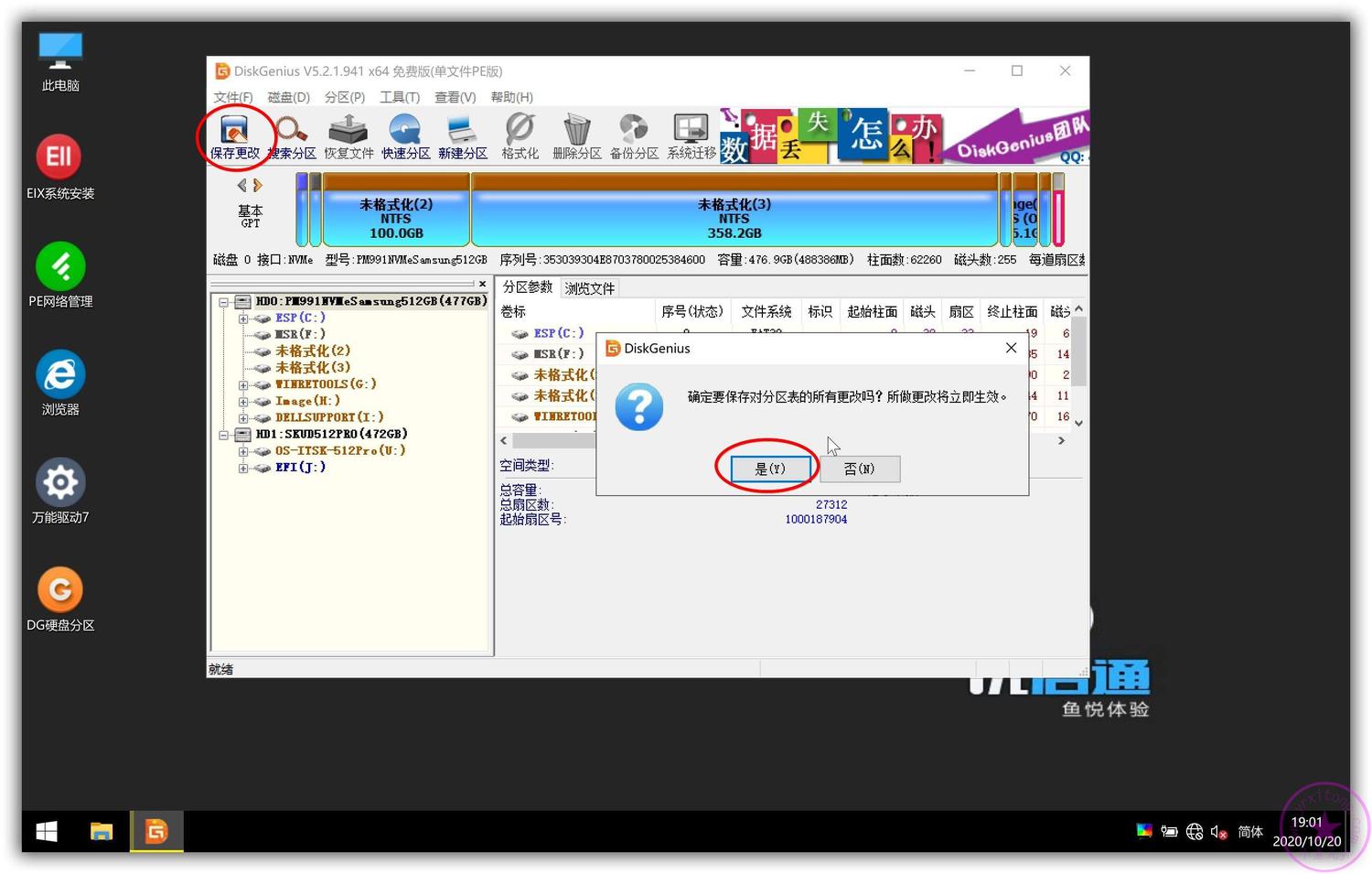
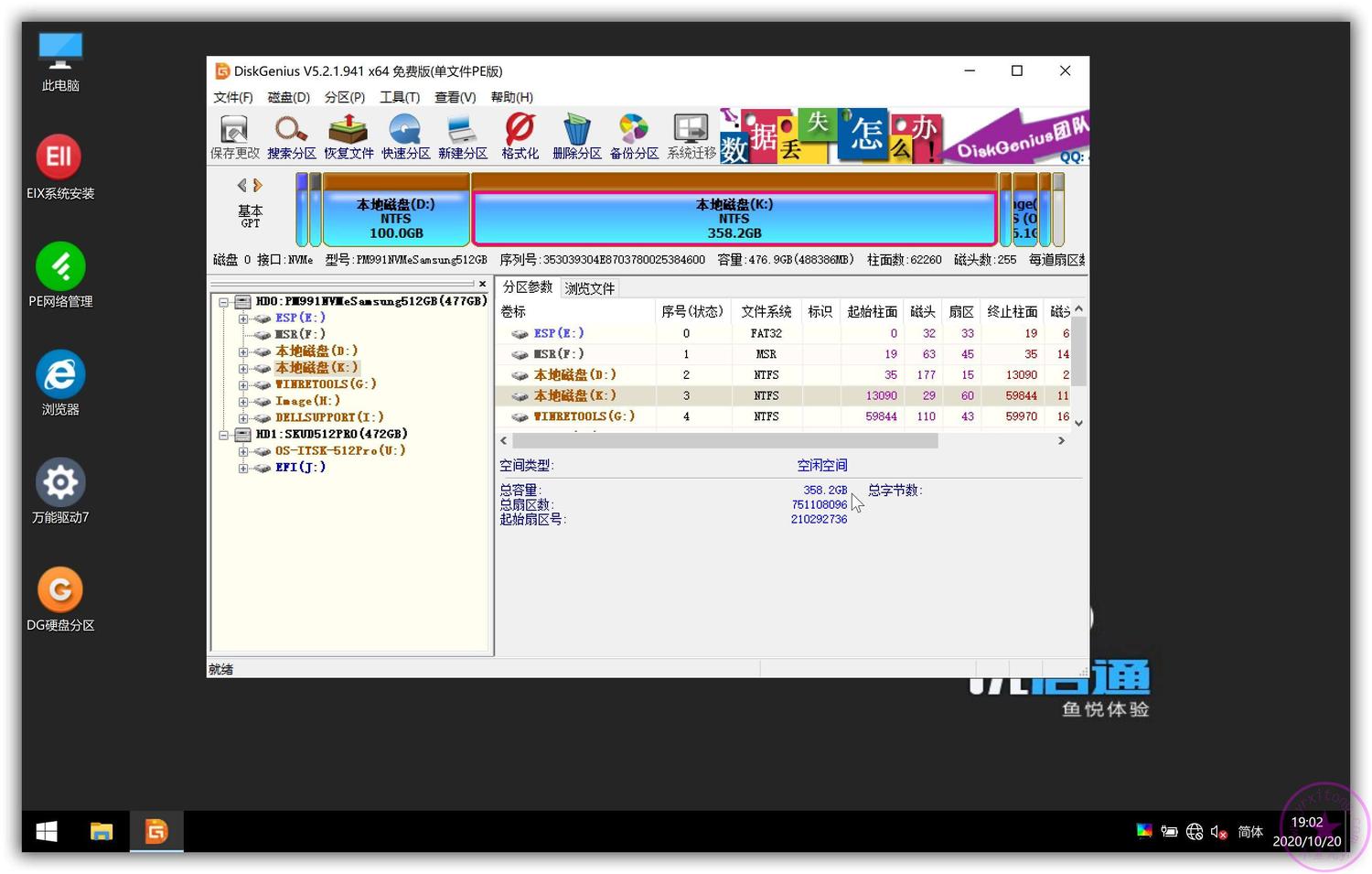
分区完成后的效果图
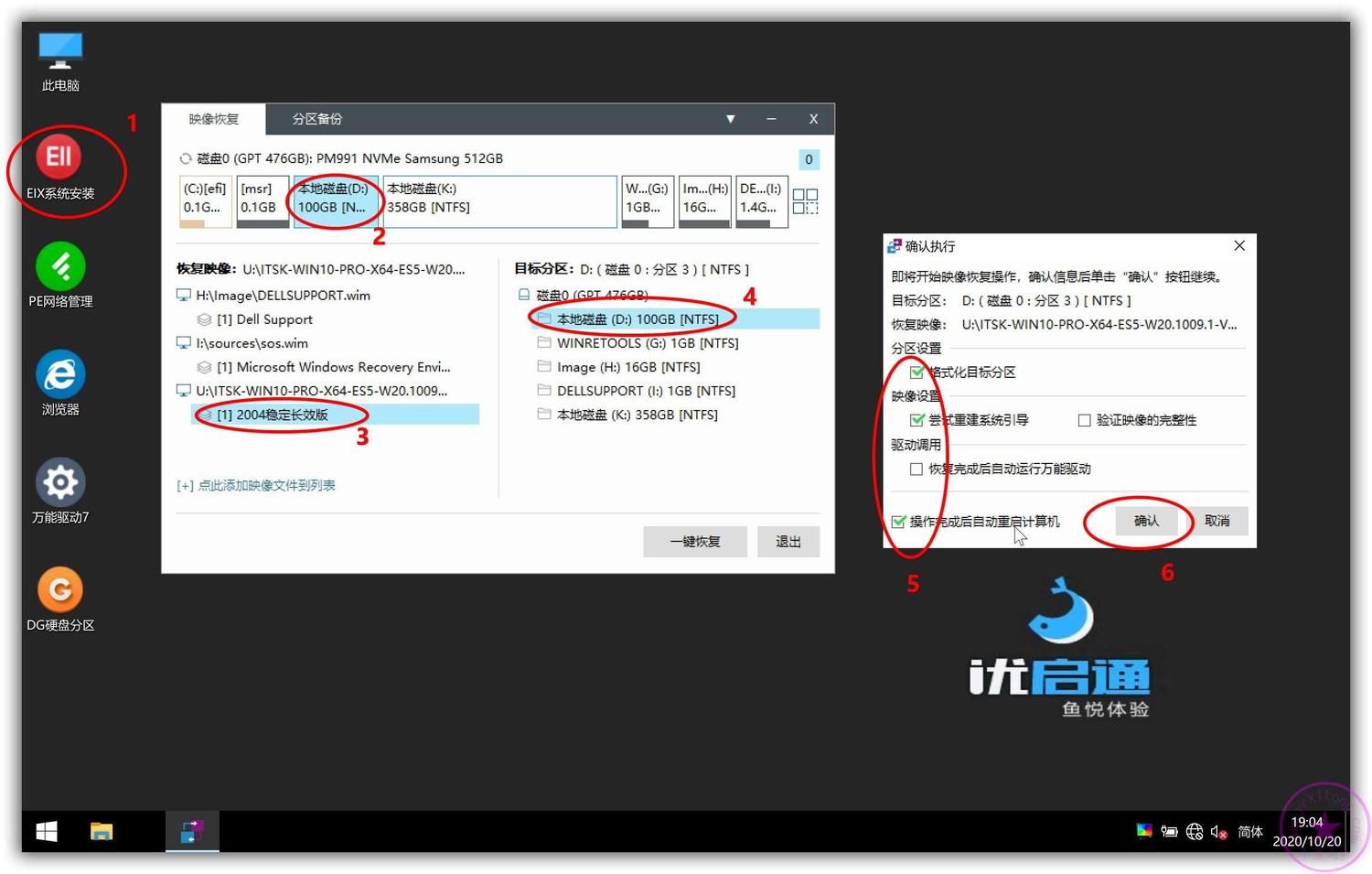
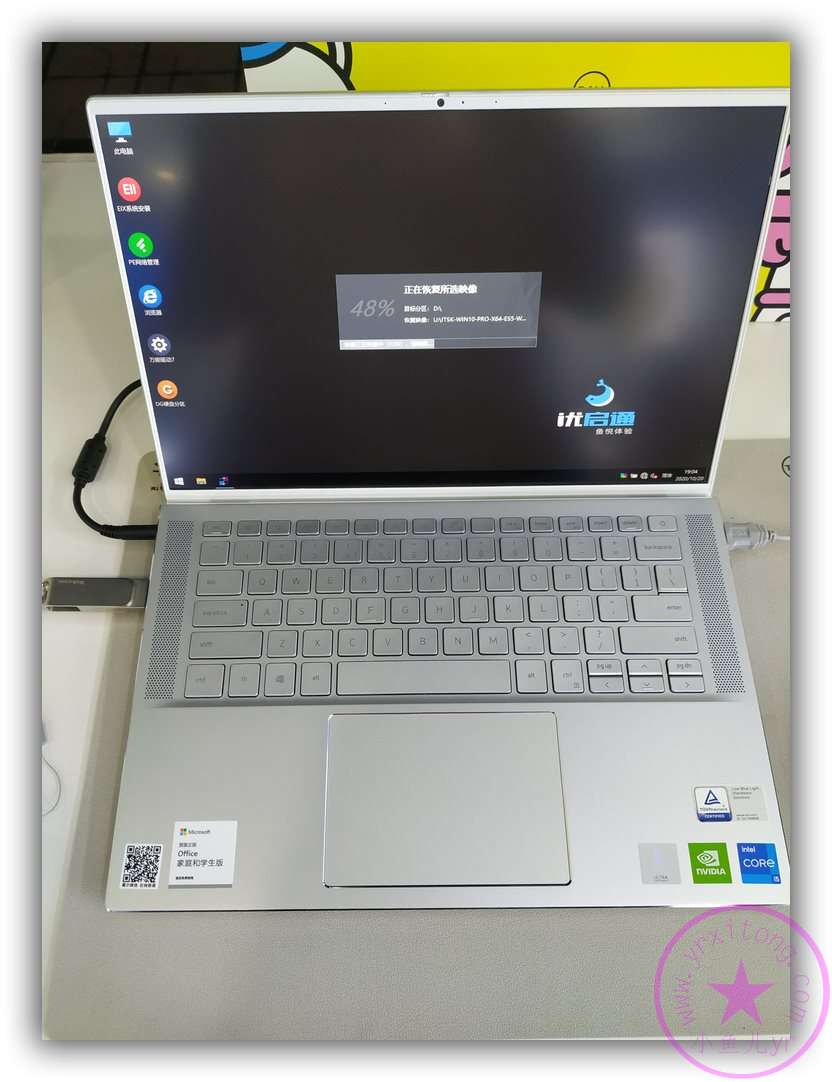
分区完成后双击桌面的EIX系统安装工具,然后按照下图步骤将WIN10 2004系统恢复到D盘(因为PE环境里的盘符是打乱的,这里的系统分区是D盘)。
NVME的硬盘恢复映像速度非常快
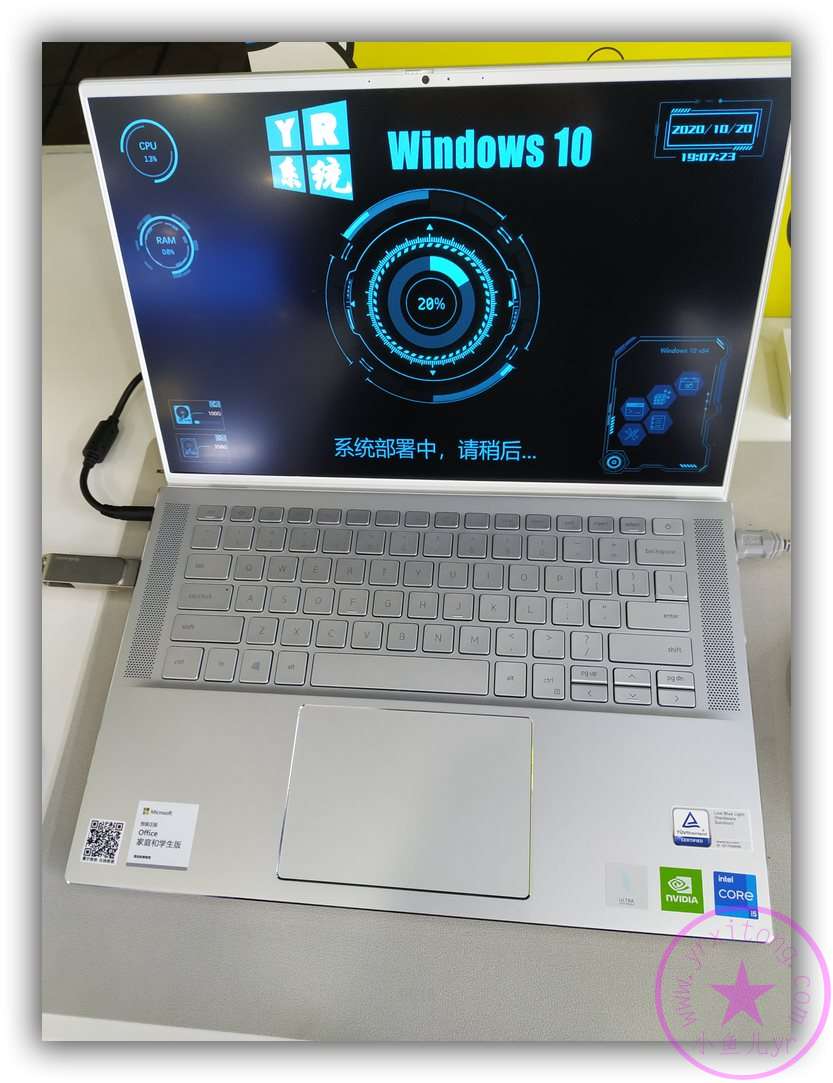
帅气的部署界面
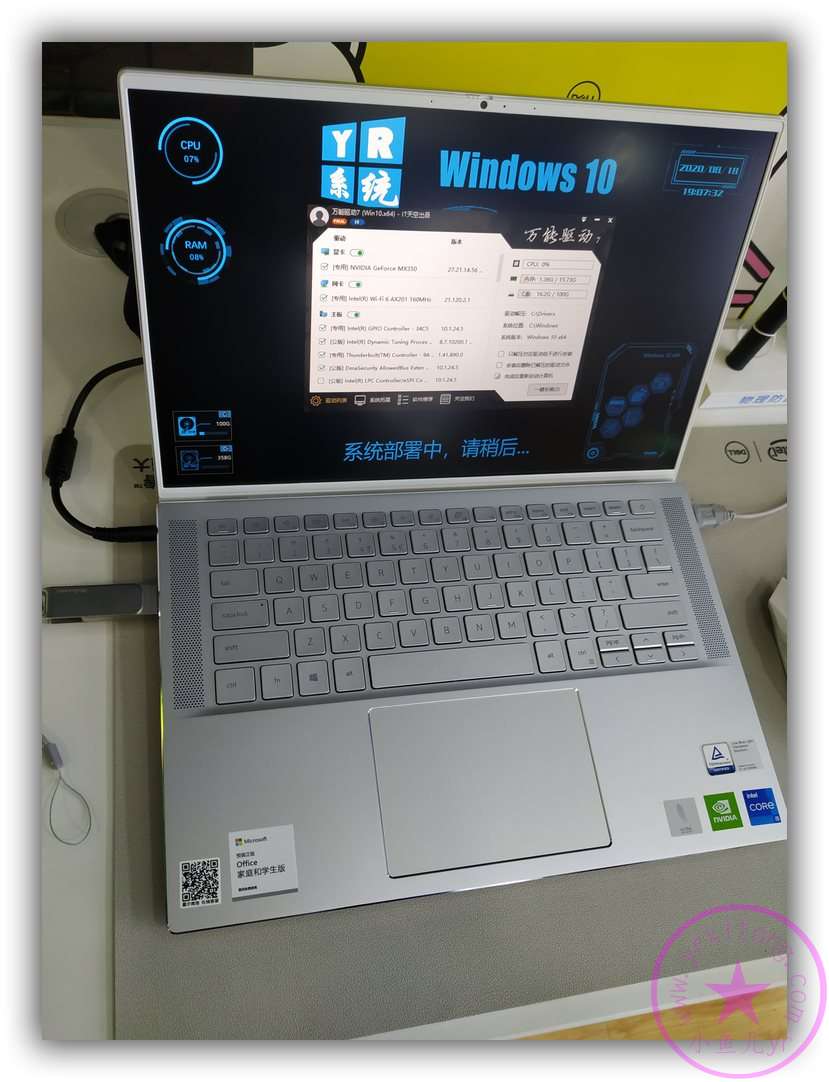
帅气的万能驱动安装中
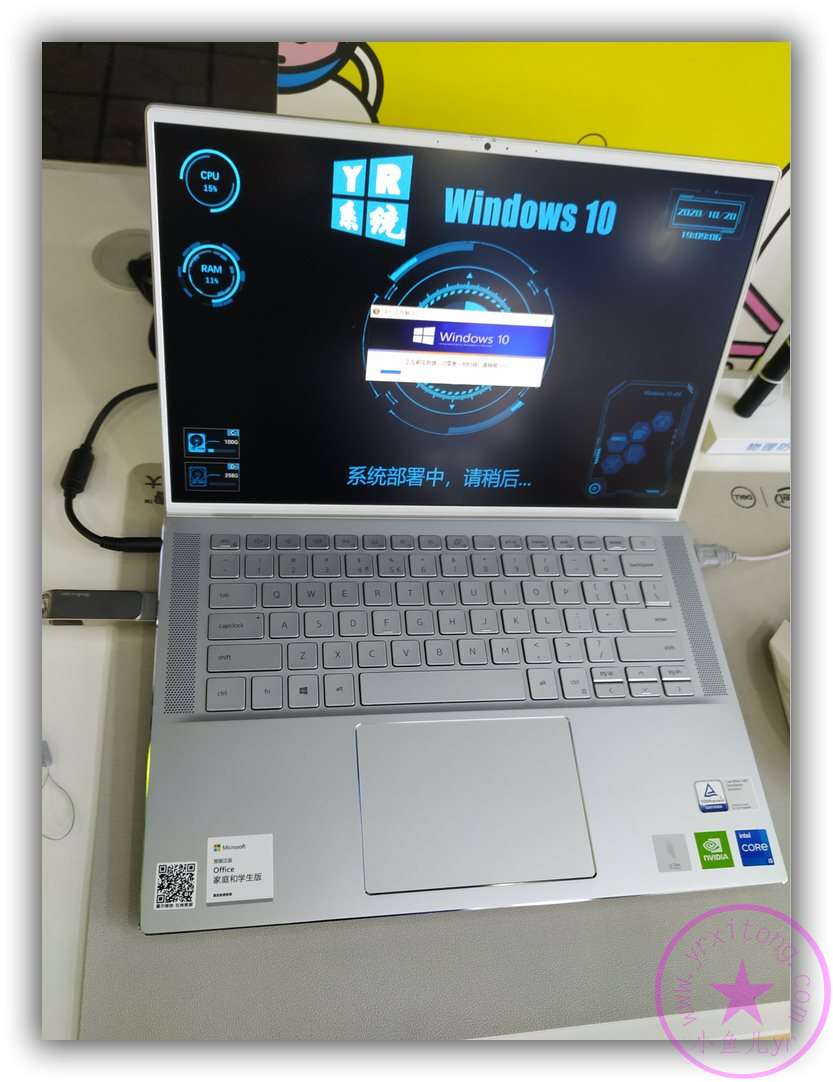
D盘文件自解压中
系统自动激活中
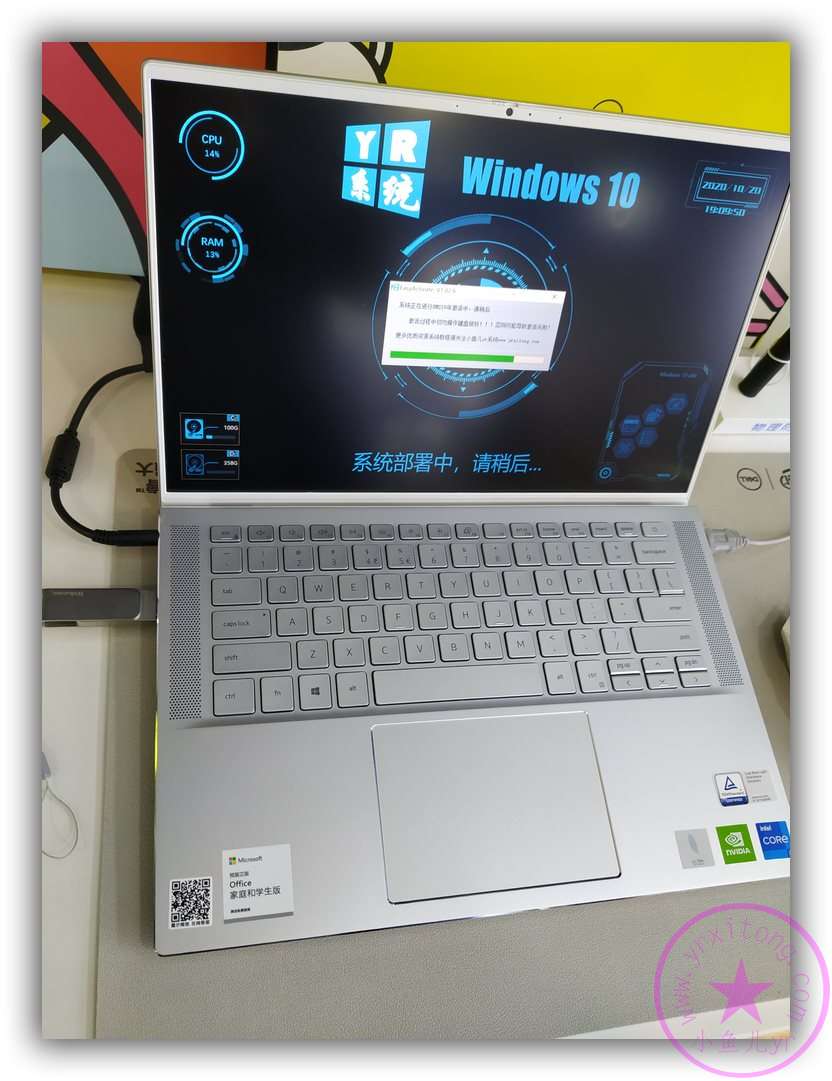
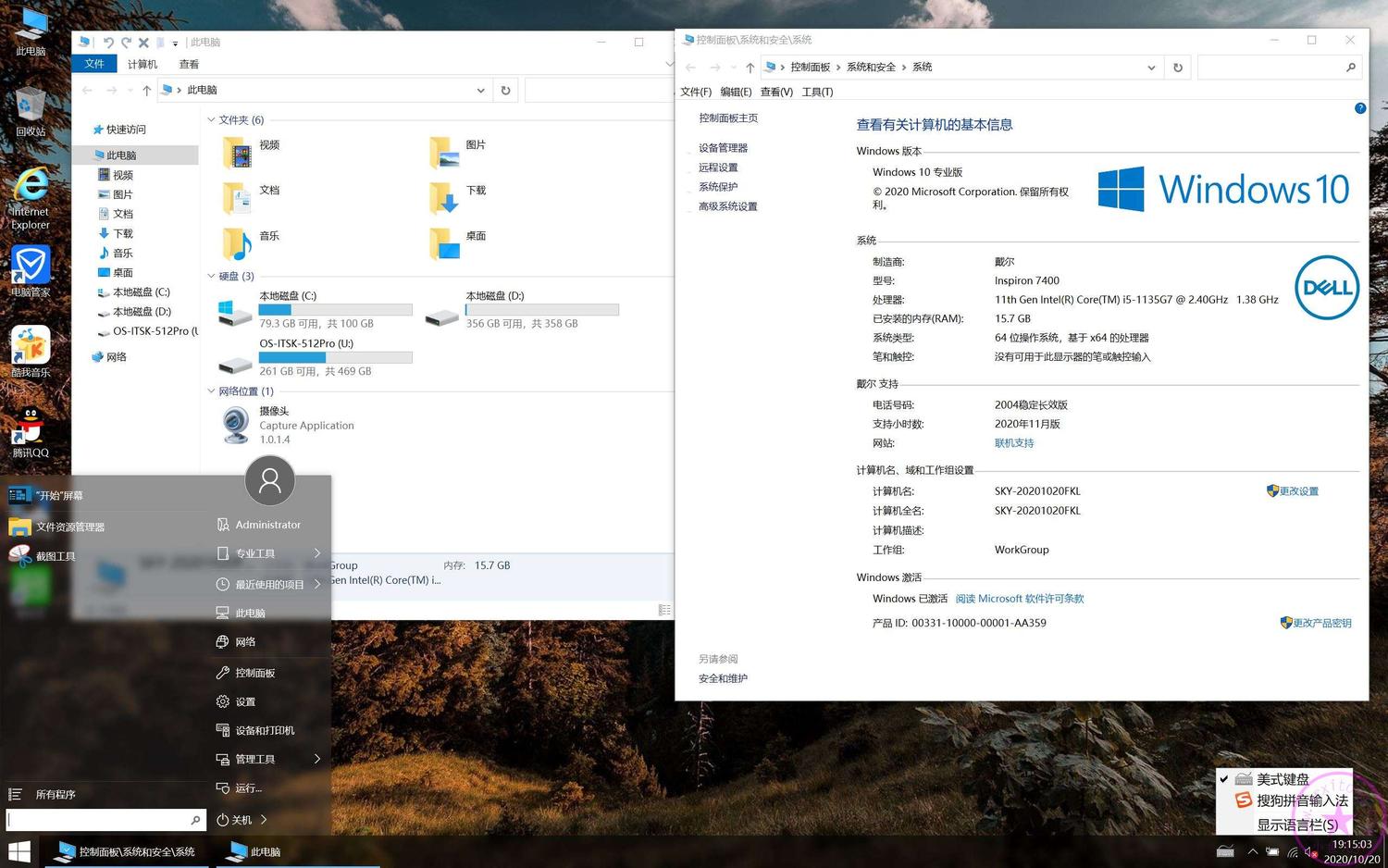
重装完系统后进入桌面的效果图。
此篇教程到此结束,有什么问题疑问或者建议,或者有什么更好的经验,都可以回帖评论,大家一起来探讨,需要分享工具,或者需要其他东西的直接本站留言版留言即可。编辑帖子比较辛苦,请多多支持,哪怕是一个回帖顶贴也是对我最大的支持,只要有你们的支持,我以后将推出更多的系统重装系列的实战教程~
